2020-04-10 10:50:56
255
0
0
查看系统python版本
python
Python 2.7.9 (default, Mar  1 2015, 18:22:53)
[GCC 4.9.2] on linux2
Type "help", "copyright", "credits" or "license" for more information.
>>>
1.更新软件包
apt-get update
apt-get u
2020-04-07 18:14:37
250
0
0
不少朋友欧洲服务器安装宝塔面板后,部分组件安装失败,可以用以下命令切换到美国节点:
echo '128.1.164.196 download.bt.cn' >>/etc/hosts
mac
2020-04-03 14:37:14
2668
0
0
一般模式:
输入此命令即可打开系统设置的分辨率设置,但是无法识别大部分显示器的HiDPI分辨率。
sudo defaults write /Library/Preferences/com.apple.windowserver DisplayResolutionEnabled -bool YES
高级模式
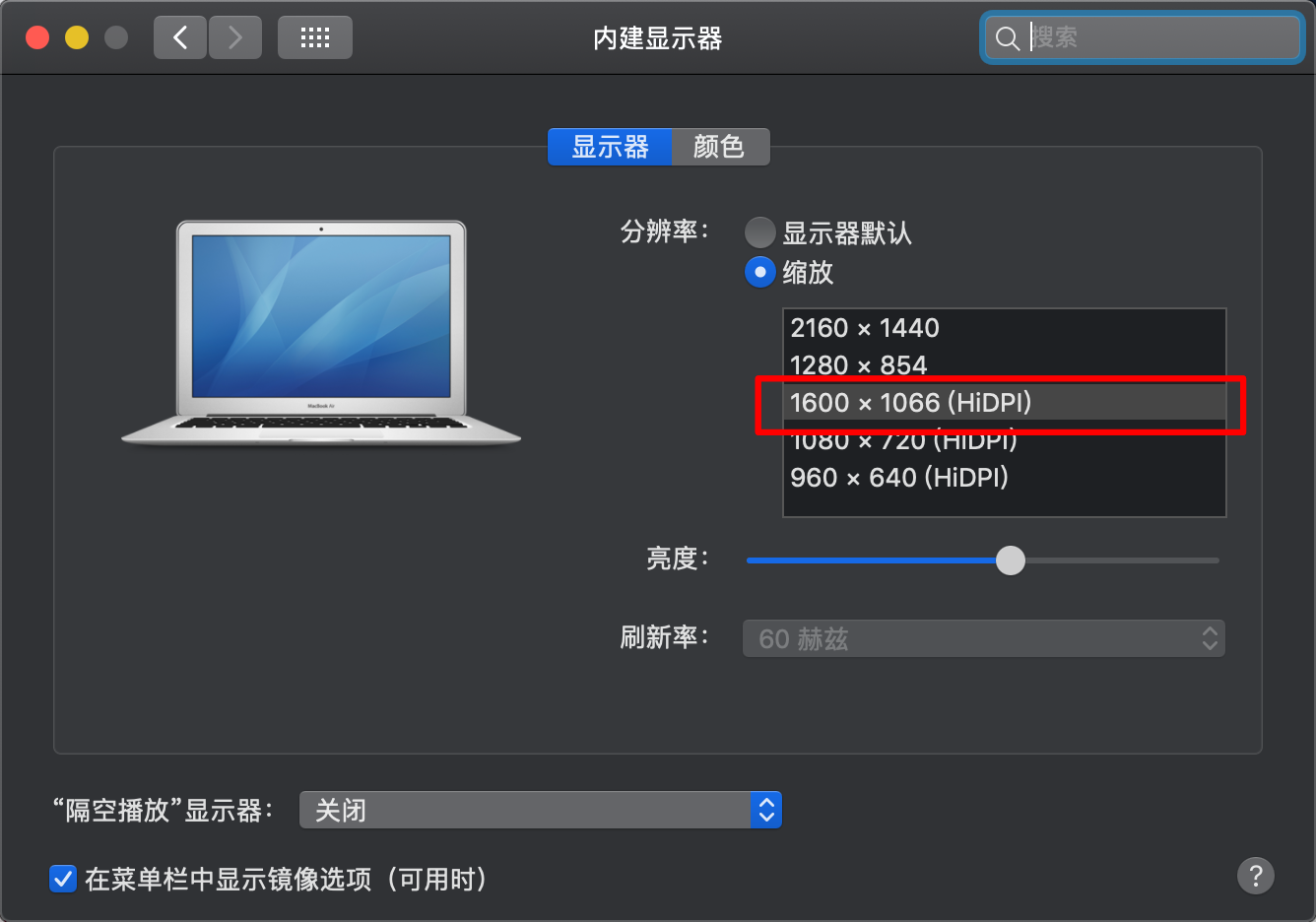
命令行窗口,将“开启指定高分屏hidpi分辨率.sh”拖入,回车,选择1,显示器选择3,然后分辨率选择6手动输入,针对SurfacePro3分辨率,可以输入 1599x1066 1440x960(支持同时输入多个分辨率,使用空格分隔即可),回车之后重启,即可在系统设置中选择刚刚输入的高分屏分辨率,如果比例正确的话,可以看到后面已经出现了(HiDPI)字样。
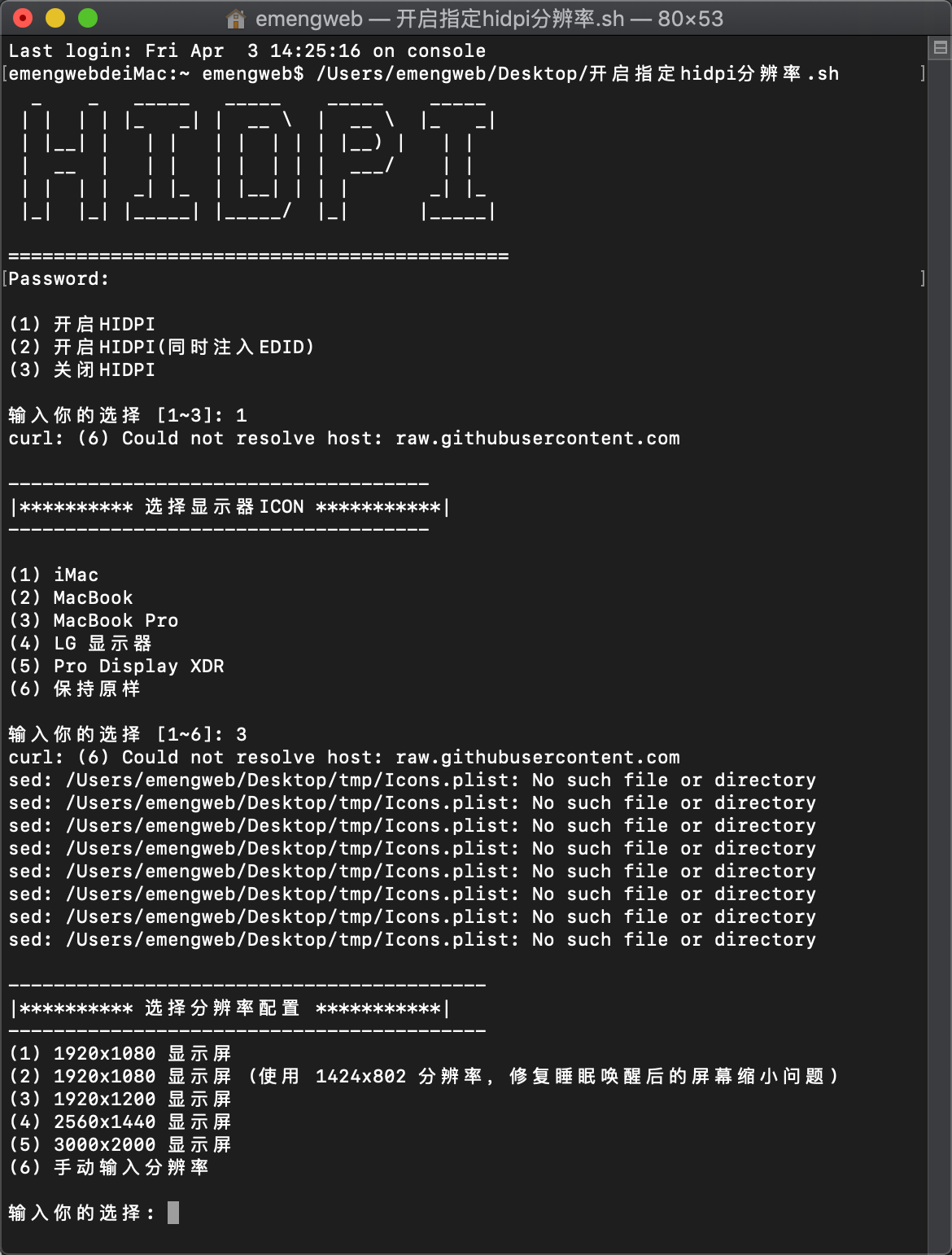
亲测可用,为我的SurfacePro3黑苹果系统,添加了1600x1066的HiDPI选项:
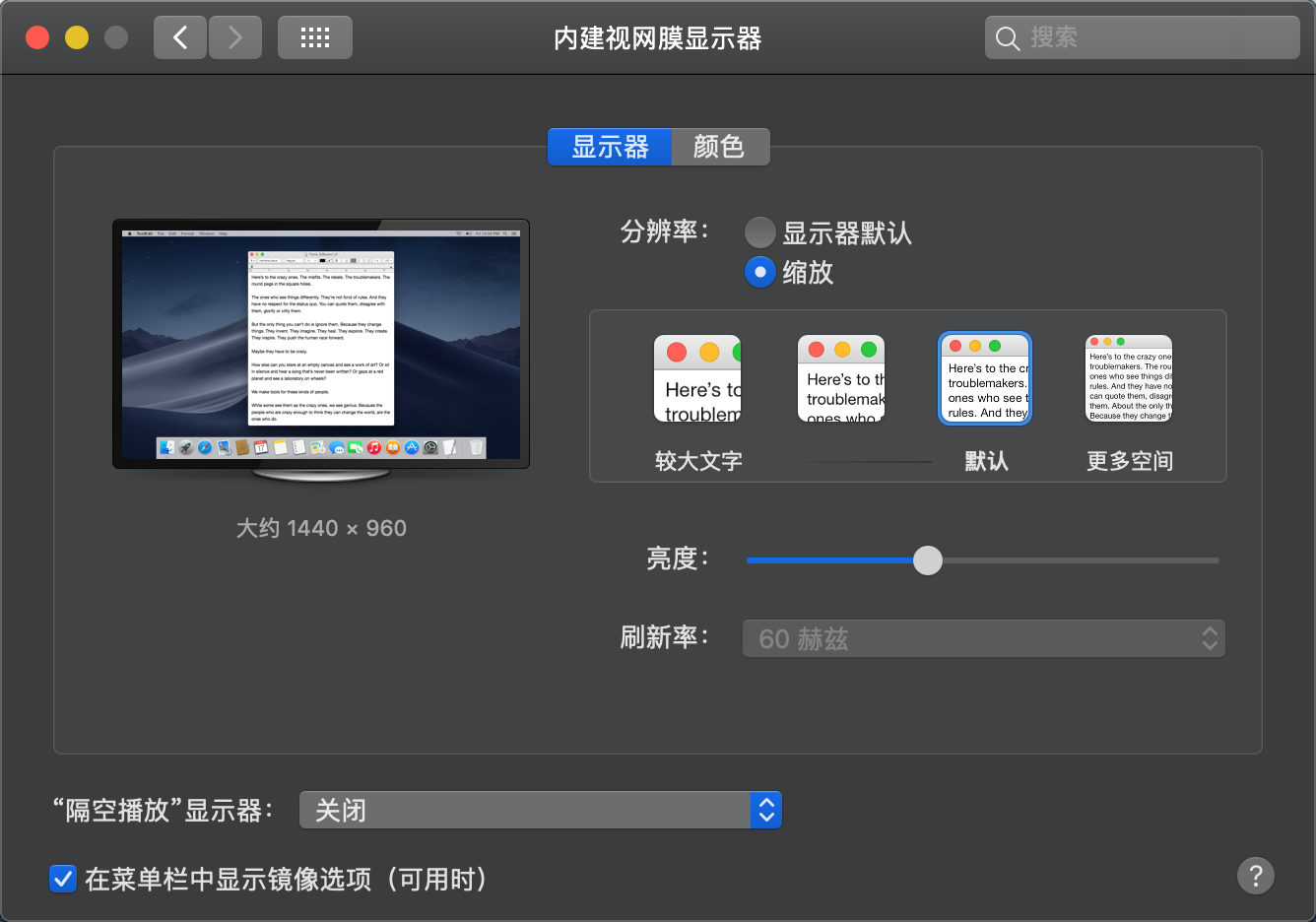
这是后续又尝试添加了1599x1066 1440x960分辨率后,系统自动识别出缩放选项(推荐1440这个比例,看着不费眼很舒服):
附上脚本下载:
开启指定高分屏hidpi分辨率.sh
2020-02-07 11:51:56
138
0
0
今天分享的这篇文章较长,但我仍然建议你认真阅读,因为想高效的获取知识从来都不是一件容易的事情。
说到搜索,你肯定不陌生,这几乎是我们每个人都会做的事情,而且,搜索貌似也是一件极其简单的事情。
打开百度——输入关键词——浏览答案——找到满意的结果。
这可能是我们大部分人的搜索习惯,当然,这样搜索也没问题,但我们必须要知道的是,这也是最入门级最原始的搜索方式。
为什么你经常搜索不到满意的答案?
为什么你搜集一份资料你经常要花上别人几倍的时间?
为什么写同样主题的文章,别人就能找到更多更好的素材?
这其中的差距就是搜索能力带来的。
所以,今天的这篇文章,就是要重新定义你的搜索能力,让你拥有更高的搜索效率。
一、为什么我建议你一定要提高搜索能力
01 好的搜索能力,10倍提升信息获取能力
做自媒体之前,我一直在数字营销行业,也就是我们常说的广告行业的乙方公司,作为乙方,我的工作工作内容之一就是写分析方案,然后参与竞标、比稿。
入行初期,方案写的很烂,经验不足是一方面,另一方面是搜索能力差,因为数字营销讲究的就是通过数据来为决策提供支持,而数据是需要靠搜索靠分析得到。
所以,做一份分析方案的大部分时间要花在搜索资料上,而我的搜索能力又不足,常常一个竞品分析需要一周才能完成。
后来经过高手的指导我开始有意识的练习自己的搜索能力,积累搜索资源。
渐渐的,我的方案质量也有了较大幅度的提高。也经常在内部分享一些好的搜索资源。
在分析方案时,需要用数据的地方,我会通过第三方垂直数据网站搜索权威数据。
在需要为PPT配图的时候,我会快速的找到符合方案内容的图片。
在需要修改PPT模板的时候,我又会通过垂直渠道找到非常契题的模板。
后来开始做自媒体写作的时候我发现,我刻意练习的搜索能力不仅能应用在做海报上,在写作方面也同样能够给我提供很大的帮助。
通过搜索,我可以发现有价值的选题。
通过搜索,我能为论点找到更权威的数据支撑。
通过搜索,我还可以找到更优质的参考资料。
搜索,几乎可以帮我在短时间内获取到任何对我有帮助的信息。
我们所处的这个时代,是一个信息爆炸时代,一个知识的生产速度远远超越我们的存储速度的时代。
曾有数据统计,近30年来,人类生产的信息总量已超过过去5000年信息生产的总和。
所以,我们从不缺少信息,我们缺少的是发现信息的途径和链接信息的效率,而搜索恰恰提供了这样一个机会。
02
2020-01-16 15:45:30
929
0
0
前言
适用:PC端微信 2.6.8.51版本
发布于2019年8月25日
本文仅作技术研究
一直在想微信收藏的表情包为什么不能右键另存为到本地
像QQ一样多好,有时候想把微信的表情导入到QQ里面用也不行,多不方便
百度查了一下,都是找CustomEmotions目录下的文件,将后缀名改成gif,貌似已经被和谐了,现在都不管用了
于是就开始研究了一下,发现有个捷径可
